Частный Мастер
Инструкция
оператора
оператора
Как принять заявку от клиента и передать её мастеру
Листай 👇
Листай 👇
Твоя роль:
- Вести диалог с клиентом и заполнить форму заявки на сайте
- Выбрать подходящего мастера и Назначить его через бот
- Следить, чтобы заявки не “зависали”
1
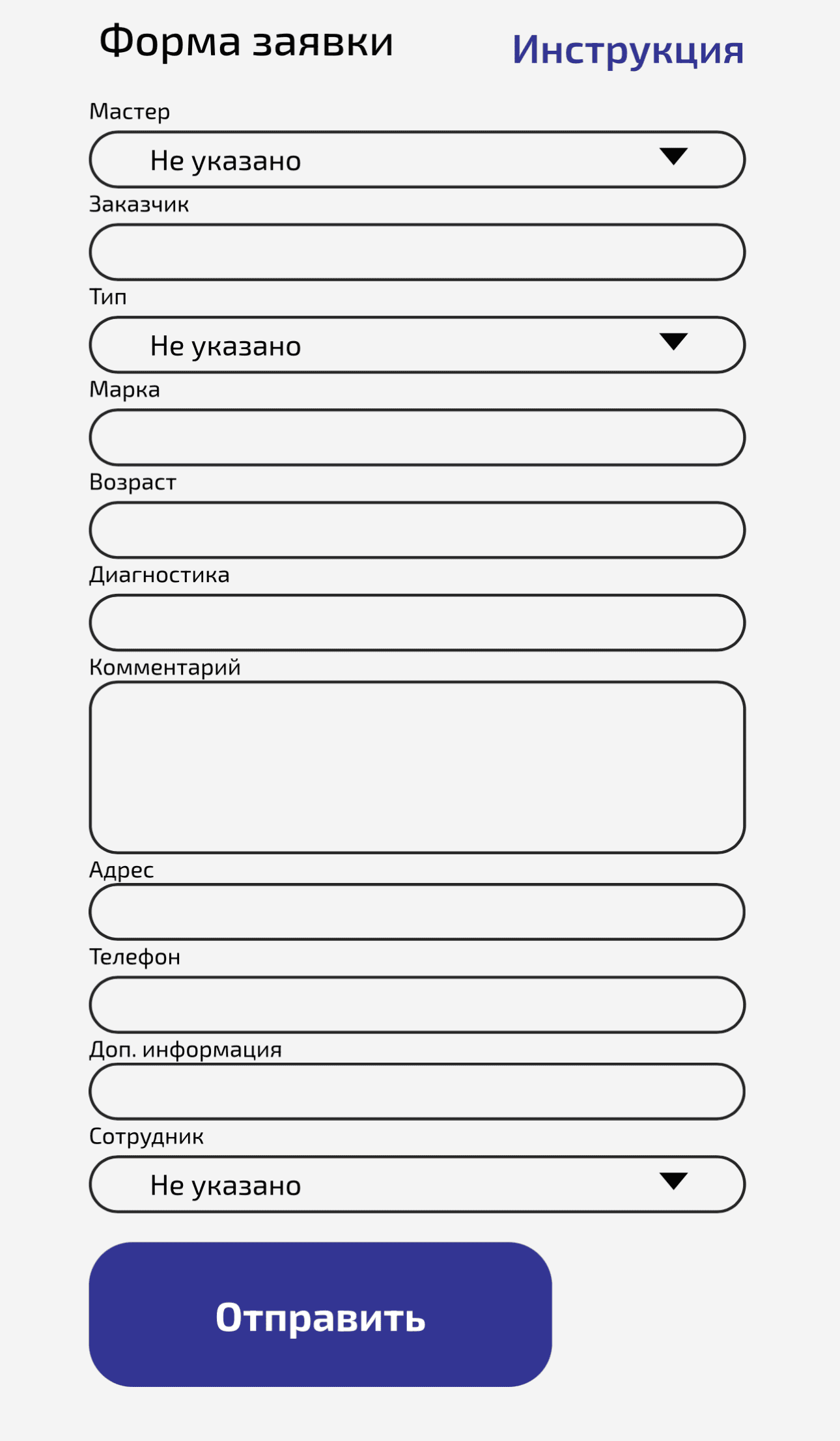
Заполни форму заявки
Когда клиент обратился — открой форму на сайте l4m.ru/form и заполни все поля. Проверь, что данные верные и нажми “Отправить”
2
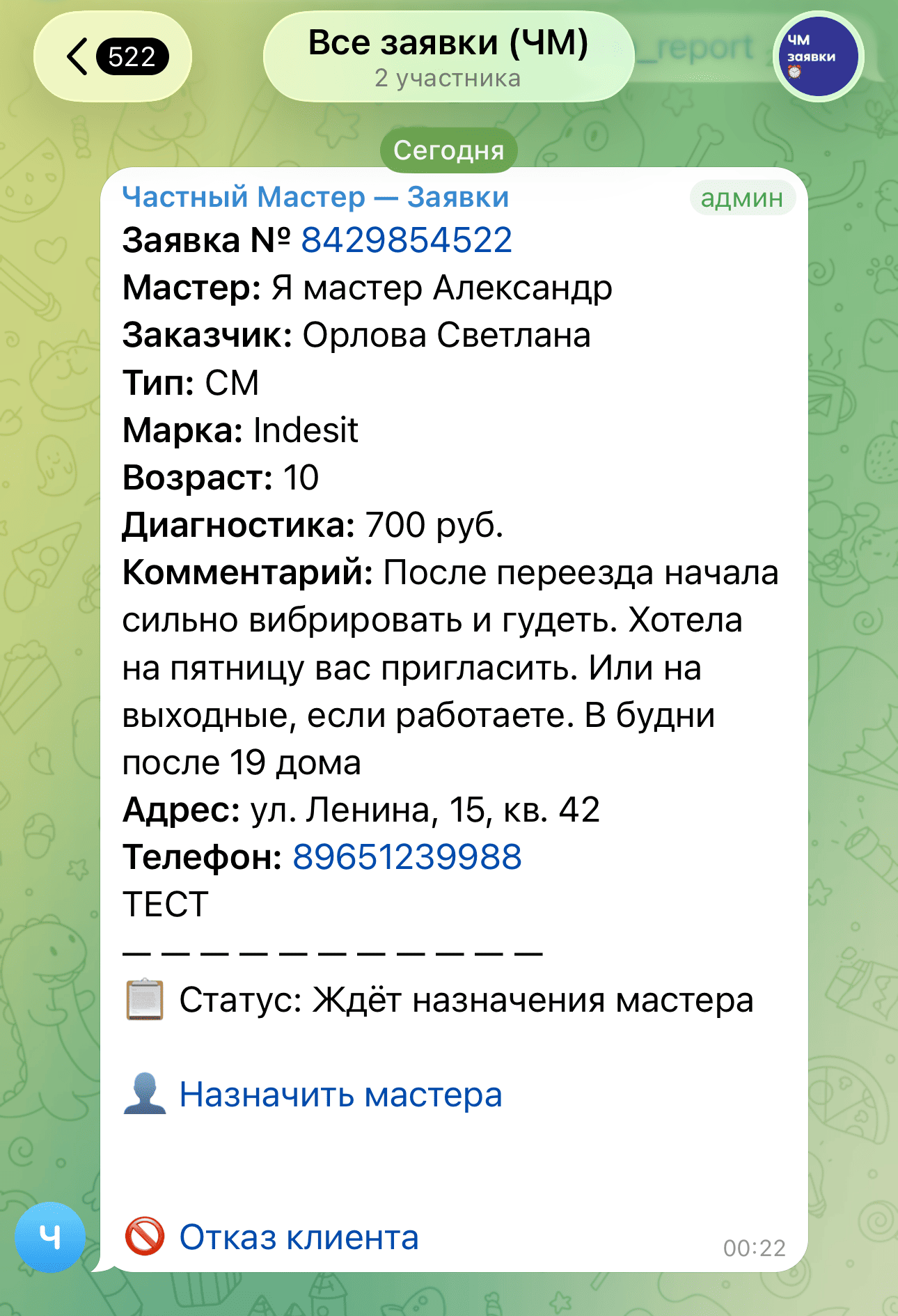
Заявка появилась в Telegram
После отправки формы заявка автоматически приходит в группу «Все заявки»
3
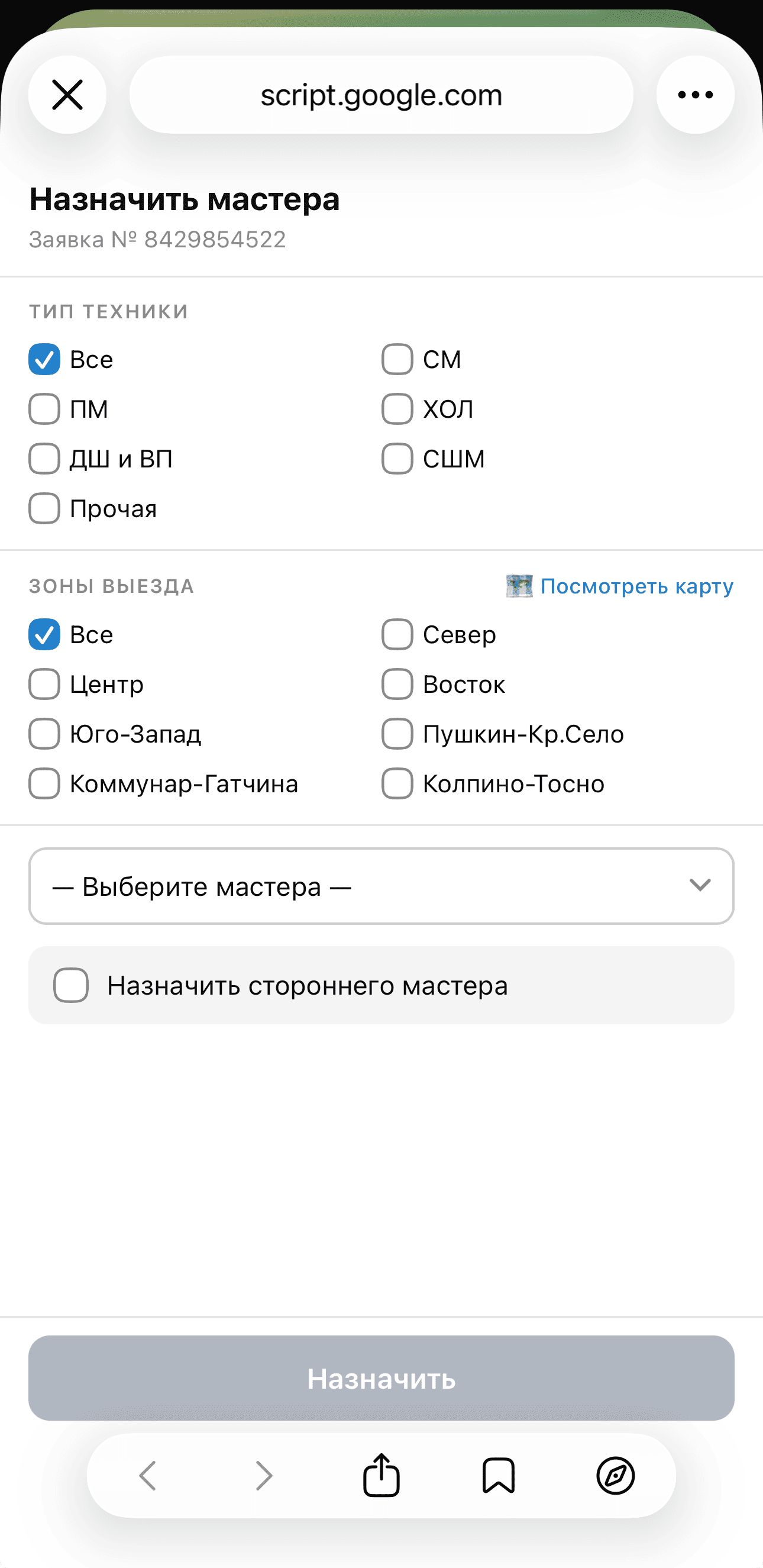
Нажми «Назначить мастера»
Под сообщением с заявкой нажми кнопку "👤 Назначить мастера". Тебе откроется список прямо в Telegram.
4
Выбери мастера из списка
Ты увидишь список мастеров. Рядом с каждым — статус:
🟢 Работает,
🔴 Выходной
⛔ Стоп-лист.
Можно отфильтровать по зоне выезда и типу техники.
Выбери мастера и нажми «Назначить».
🟢 Работает,
🔴 Выходной
⛔ Стоп-лист.
Можно отфильтровать по зоне выезда и типу техники.
Выбери мастера и нажми «Назначить».
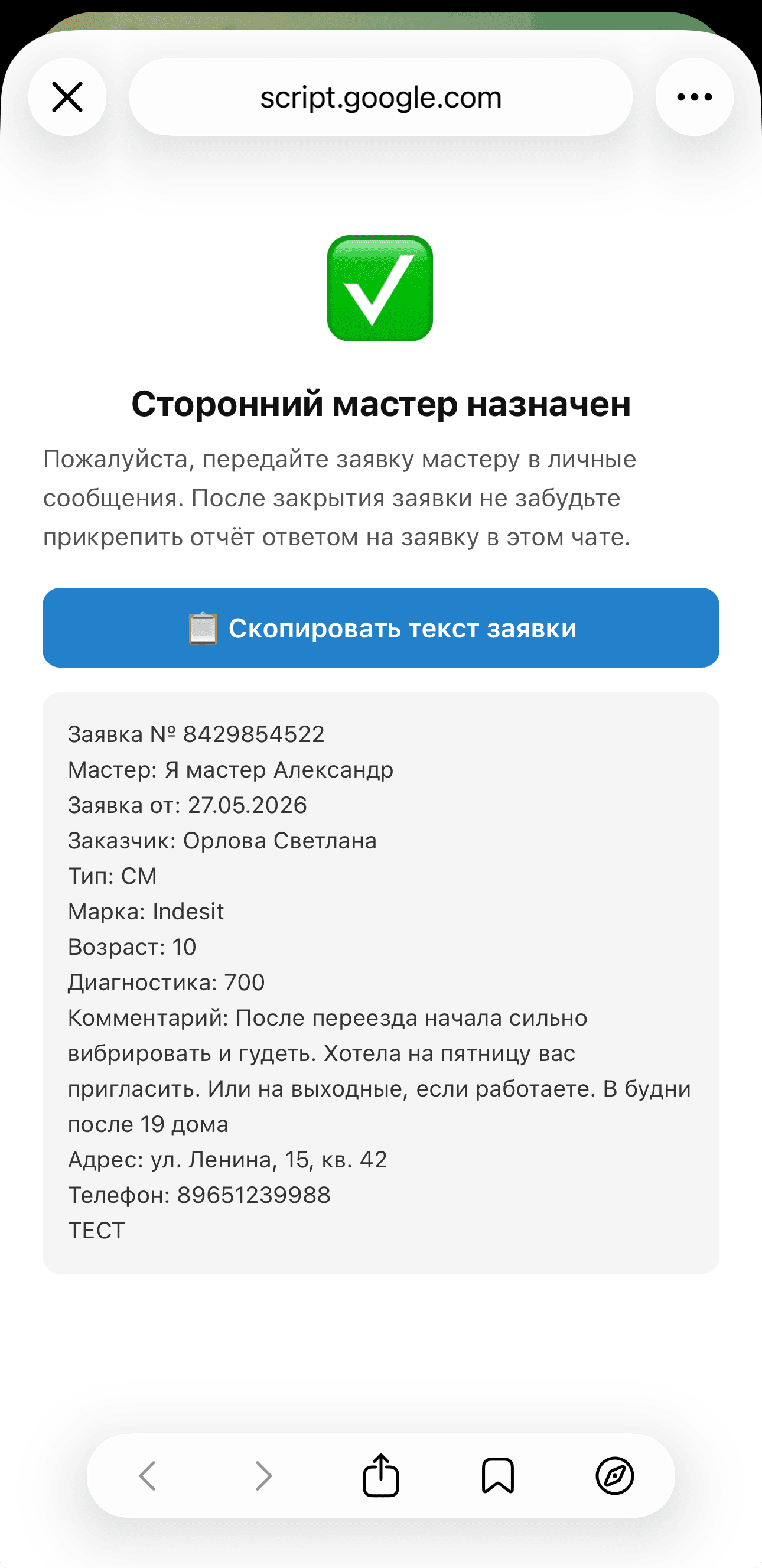
Если ни один из своих мастеров не подходит — отметь «Назначить стороннего мастера» и нажми на кнопку "Назначить". Скопируй текст заявки и отправь ему вручную в личных сообщениях или попроси куратора найти мастера.
5
Готово — мастер получил заявку
Мастер получил заявку в своей группе. Он должен принять заявку и указать время ответом* или отказаться от заявки.
После приема, согласуй время с клиентом и дай знать мастеру об этом в ответе* на сообщение заявки.
*(Зажать сообщение пальцем > Ответить)
После приема, согласуй время с клиентом и дай знать мастеру об этом в ответе* на сообщение заявки.
*(Зажать сообщение пальцем > Ответить)
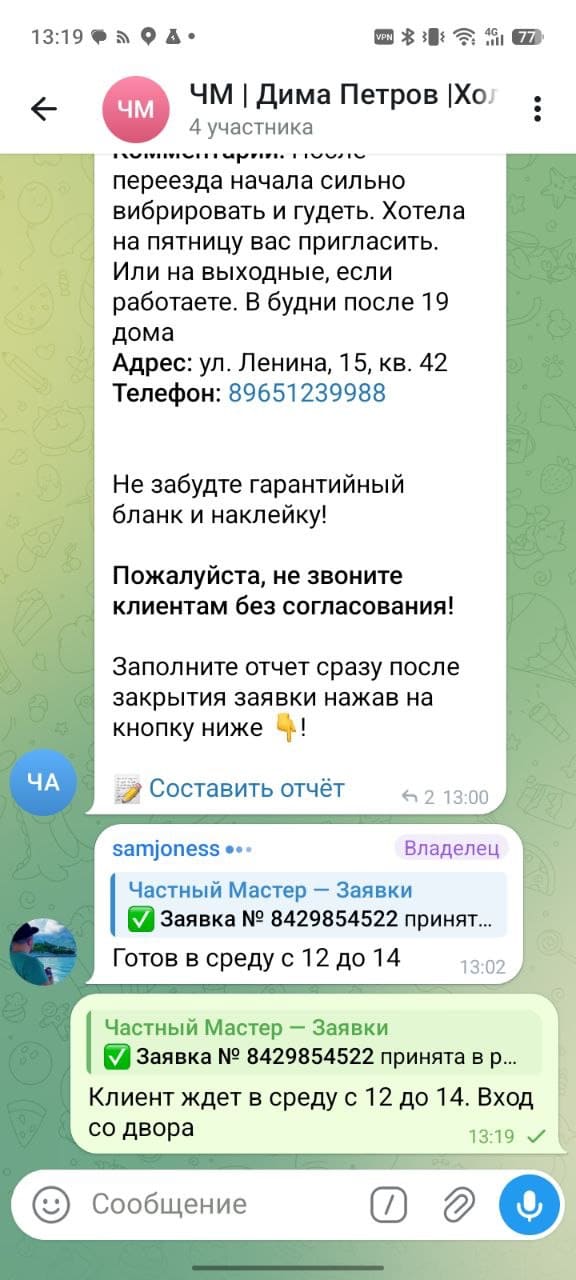
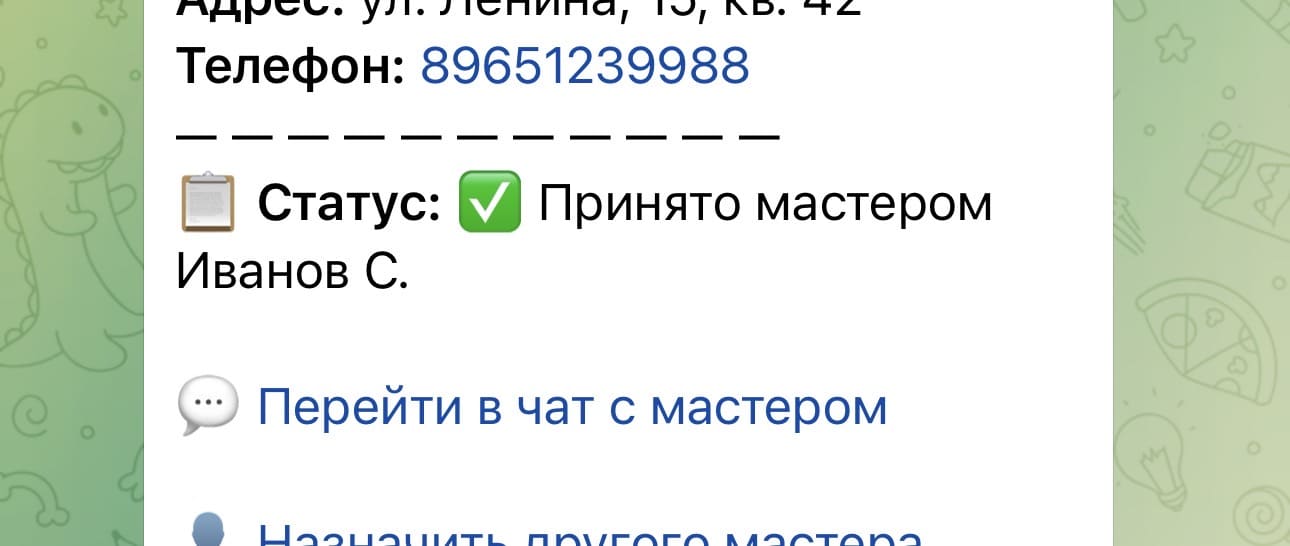
Статус заявки автоматически обновится в обеих группах .
6
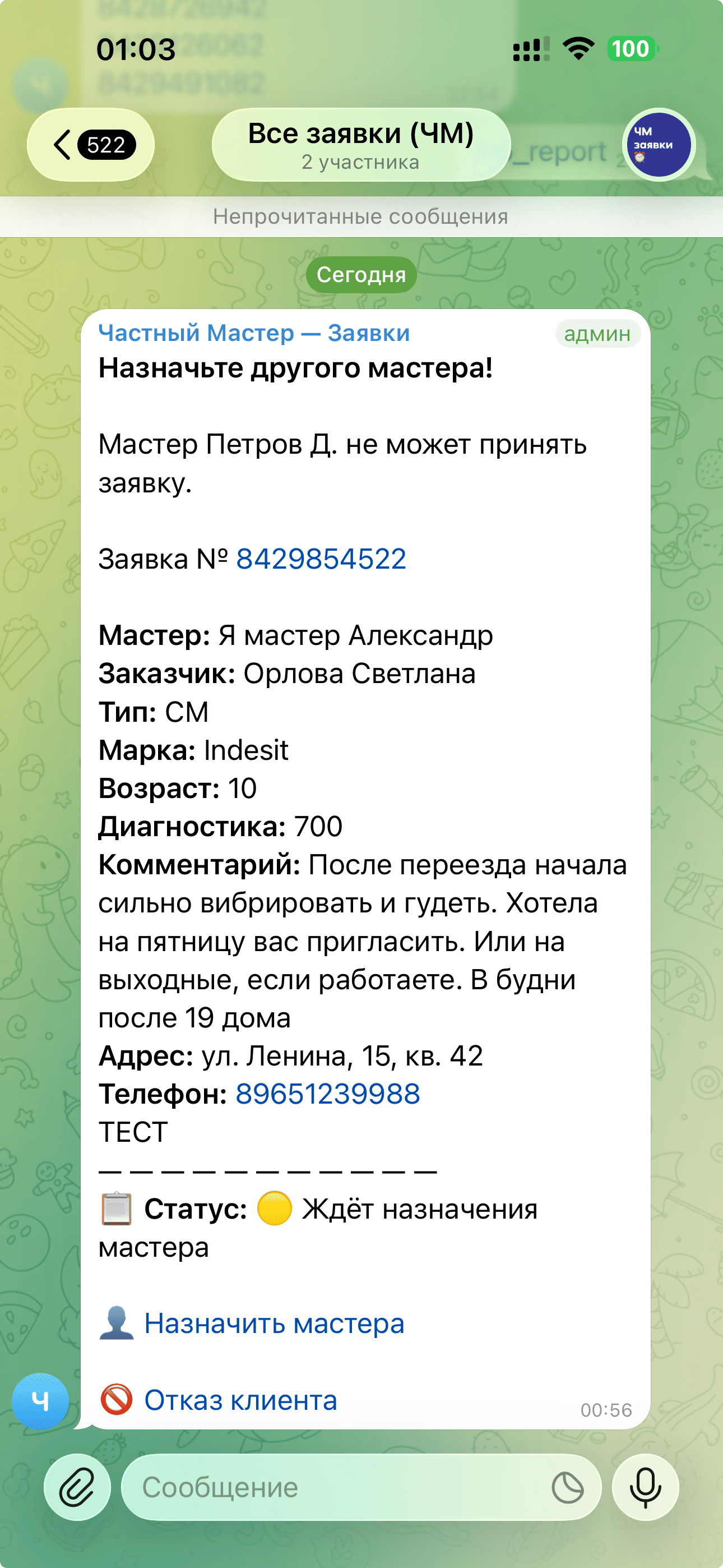
Если мастер отказался
В чат «Все заявки» придёт уведомление об отказе. Тогда просто нажми «👤 Назначить мастера» ещё раз и выбери другого мастера.
7
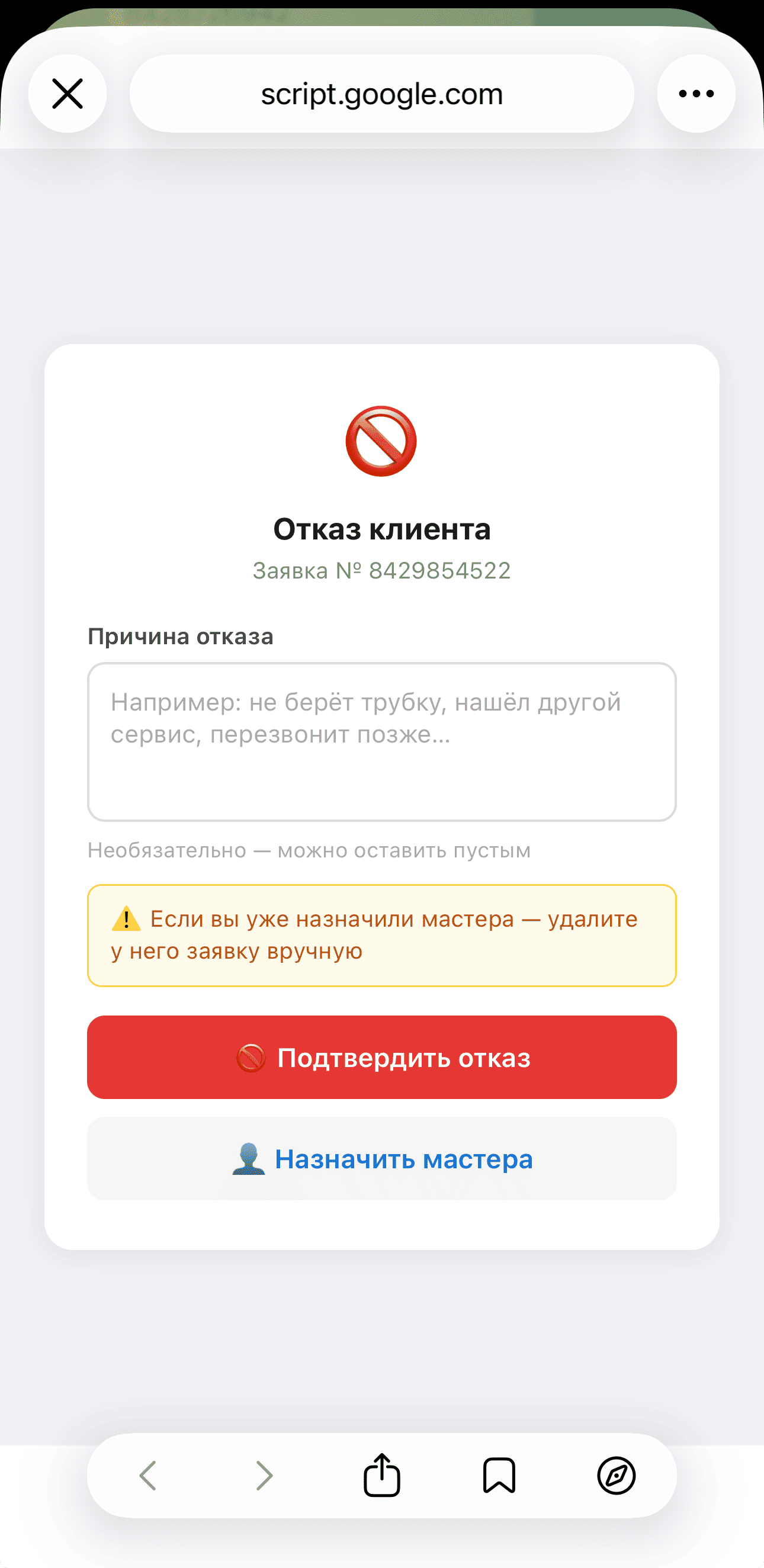
Если клиент отказался от заявки
Нажми кнопку "🚫 Отказ клиента" под сообщением с заявкой. Откроется форма — подтверди отказ.
7
Как проверить статусы заявок
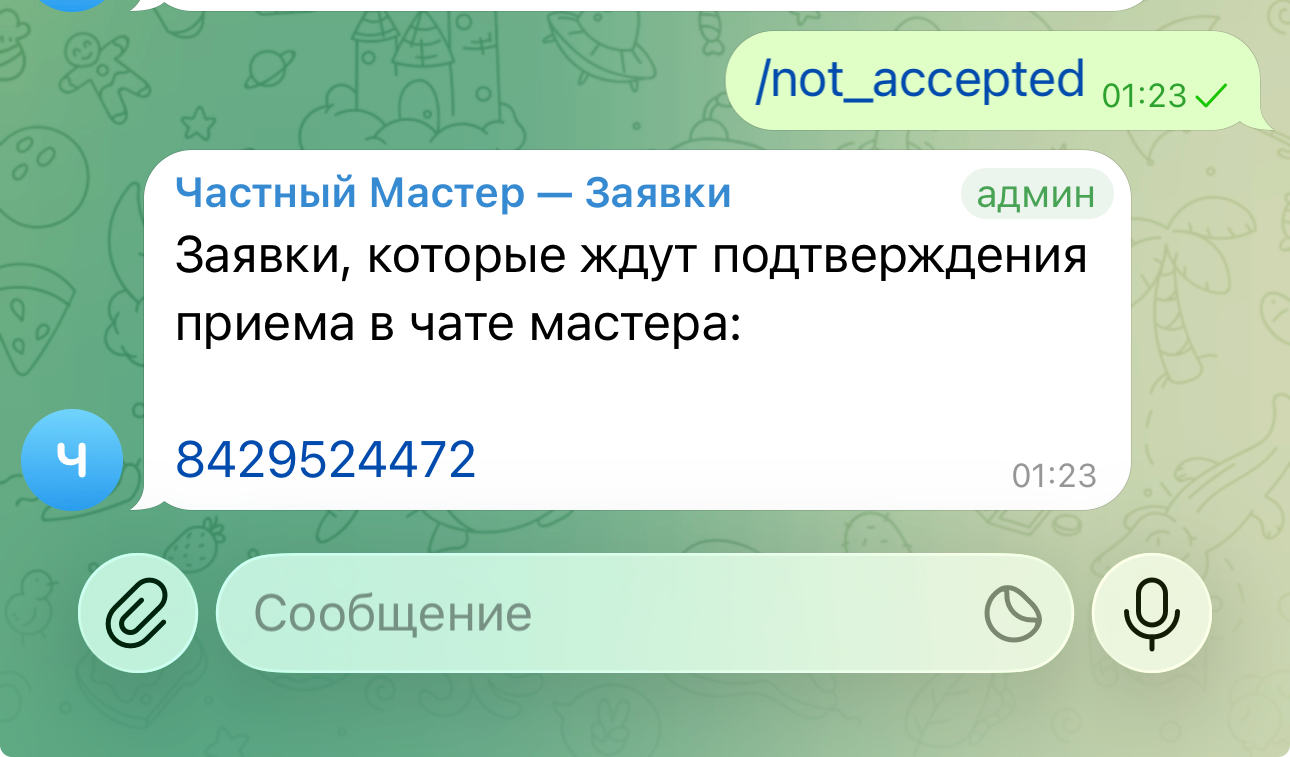
В закрепленных сообщениях чата «Все заявки» можно найти список команд, которые умеет бот.
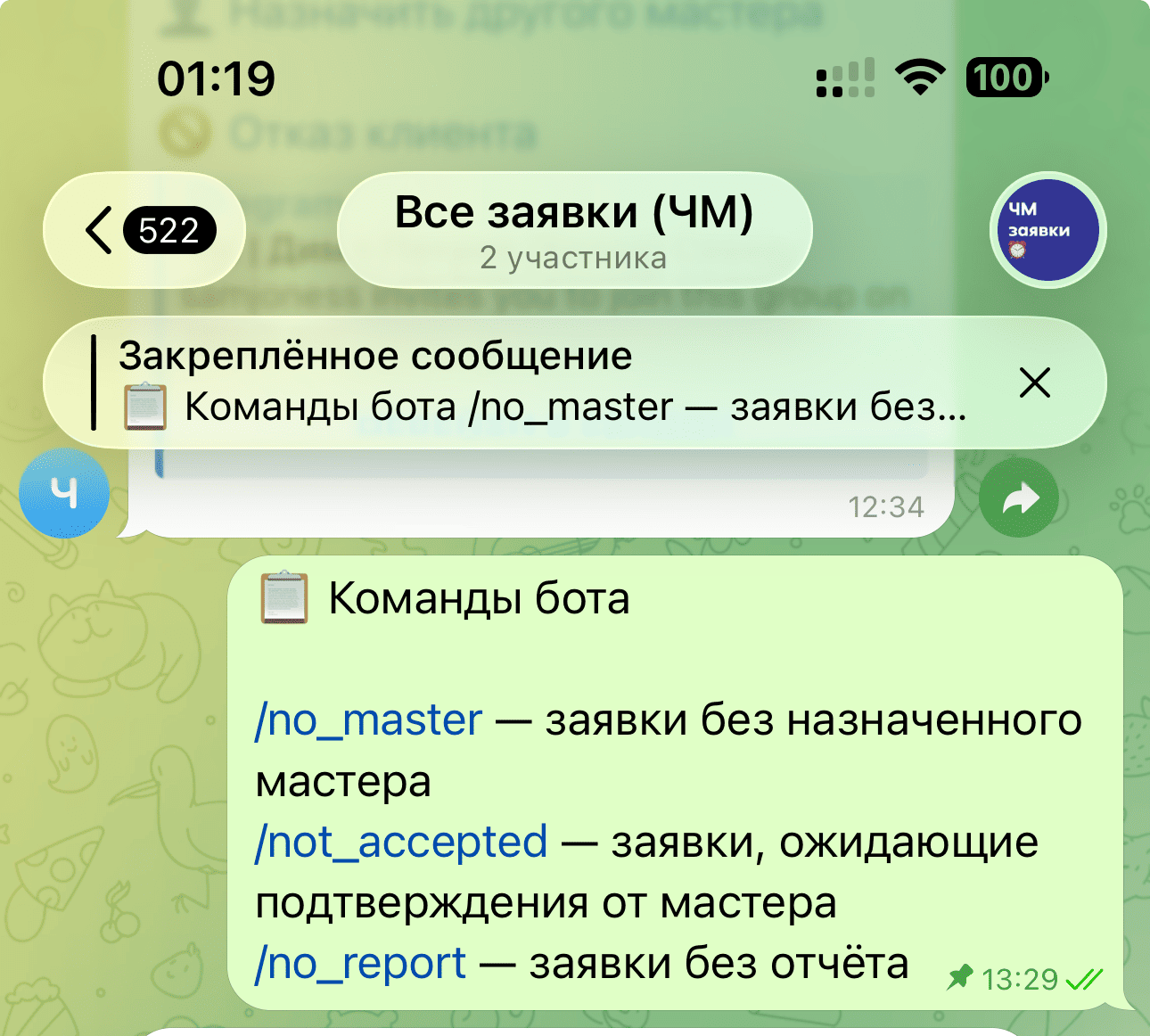
Регулярно проверяй статусы заявок, чтобы клиенты не ждали долго.
8
Статус мастера
У мастера есть три статуса:
🟢 Работает,
🔴 Выходной,
⛔ Стоп-лист.
Первые два можешь поменять ты или мастер в его чате, отправив сообщение с текстом:
/status
И нажав на "🔄 Изменить"
🟢 Работает,
🔴 Выходной,
⛔ Стоп-лист.
Первые два можешь поменять ты или мастер в его чате, отправив сообщение с текстом:
/status
И нажав на "🔄 Изменить"
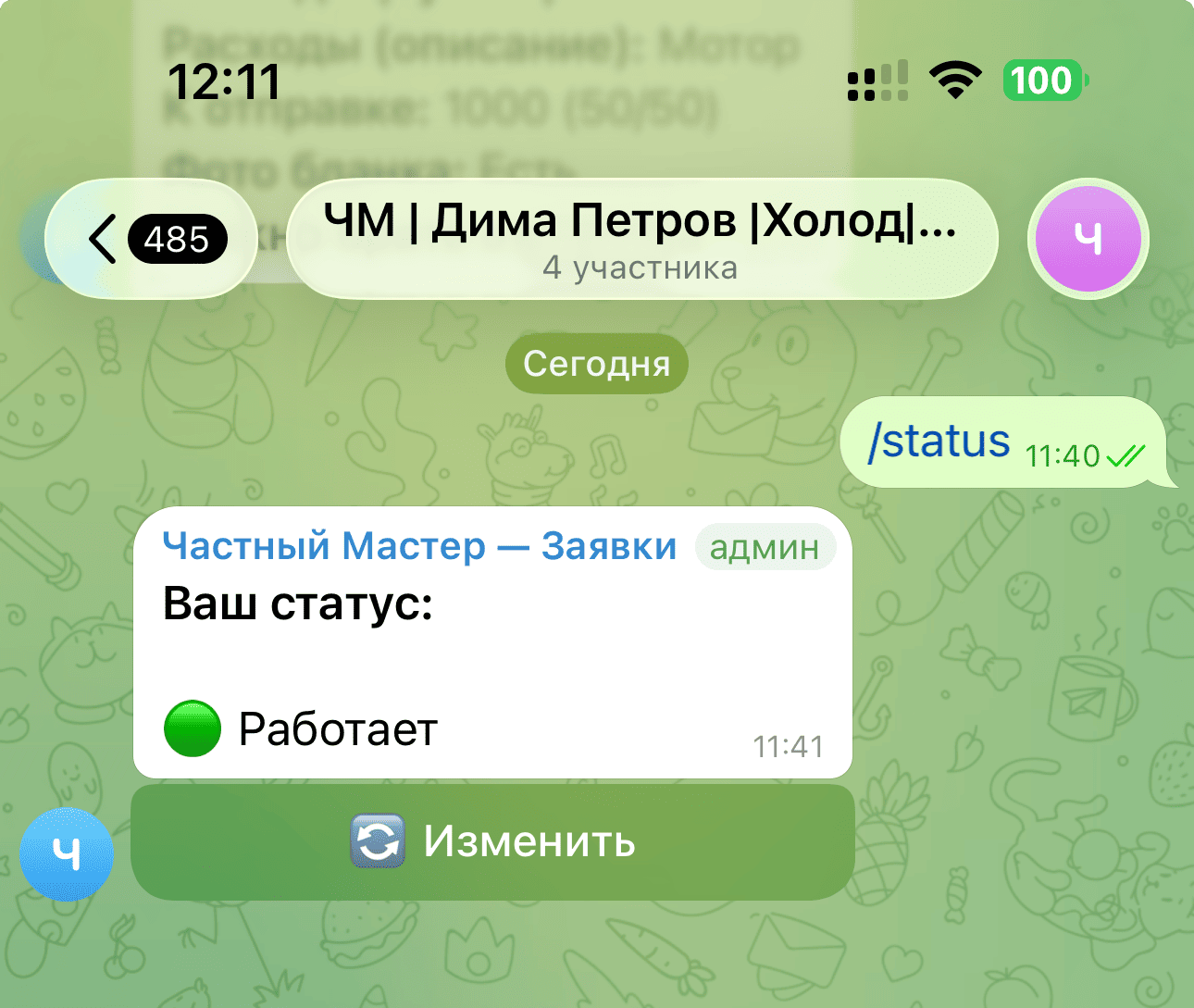
Если мастер в чате написал сообщение, что он выходной, но не изменил статус – поменяй его самостоятельно, и тебе будет удобнее при распределении заявок!
ПРИМЕЧАНИЕ: Статус ⛔ Стоп-лист может менять только куратор!
ПРИМЕЧАНИЕ: Статус ⛔ Стоп-лист может менять только куратор!
